Mr.Speech
Diktiersoftware für Windows: 6 Programme im Vergleich (2026)
Windows-Diktat, Word, Dragon, Wispr Flow, Voicy und Mr.Speech im Vergleich: was offline funktioniert, was in jede App schreibt und was kostenlos ist.
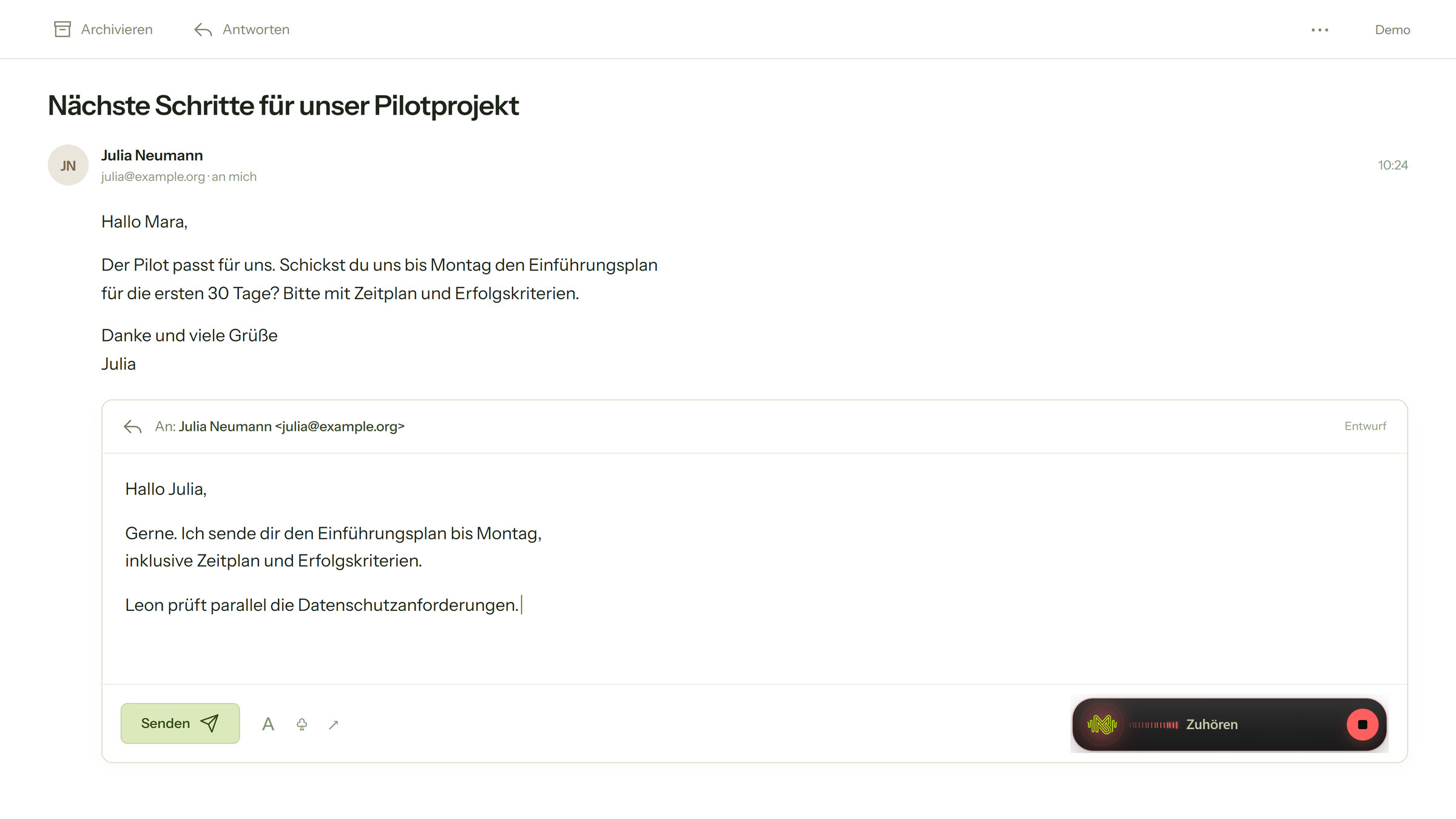
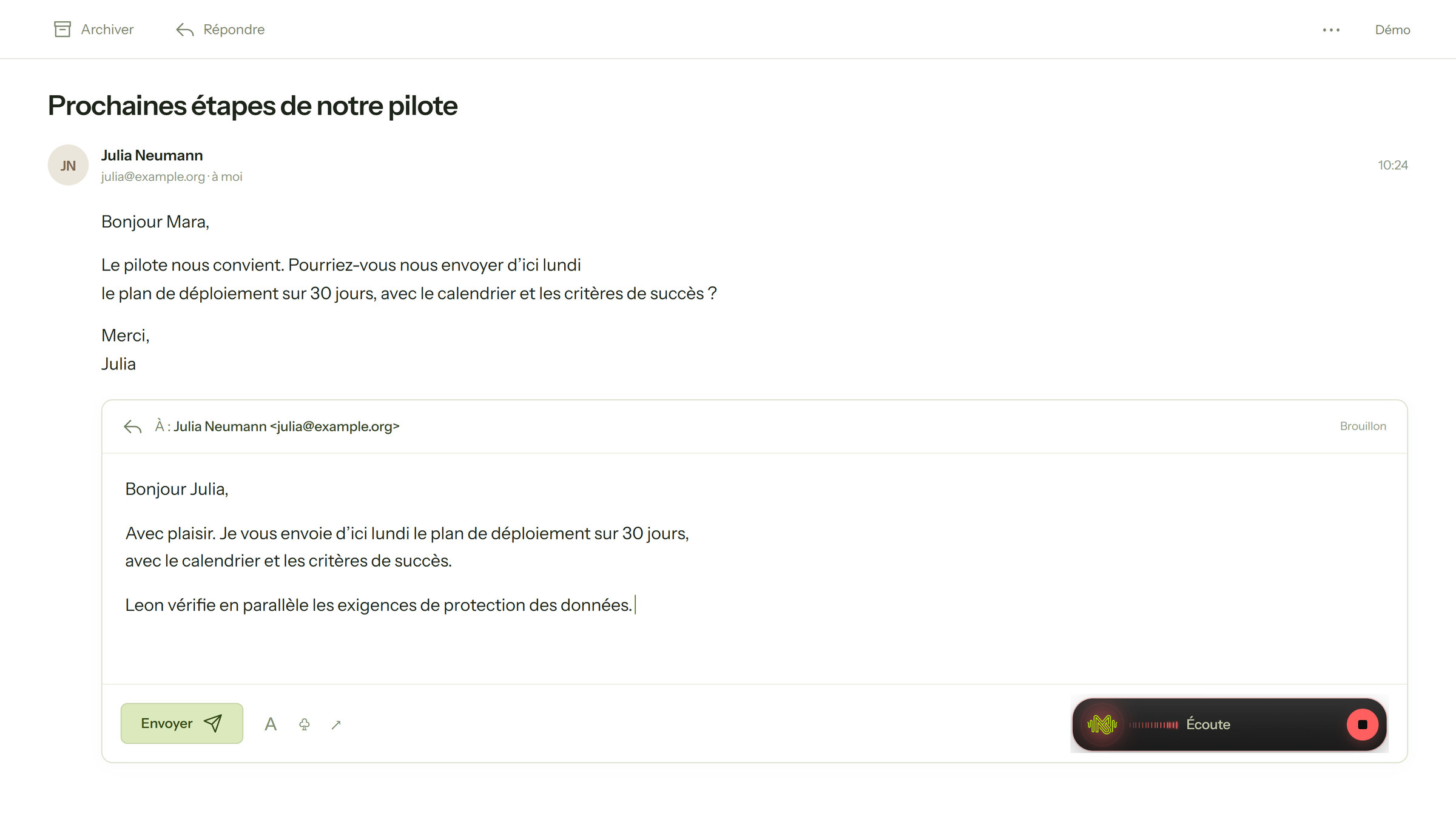
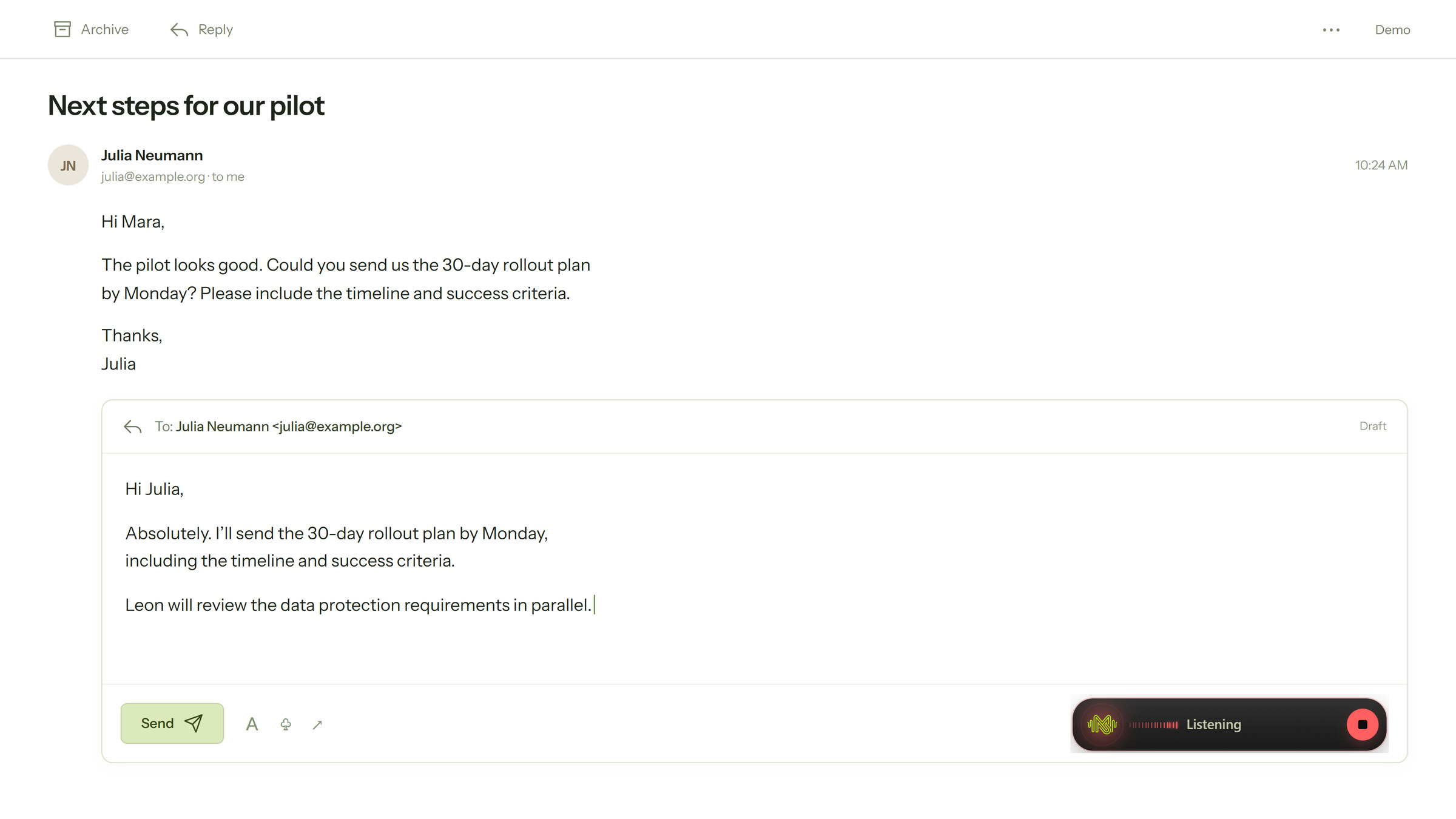
Für gelegentliches Diktieren unter Windows 10 und 11 reicht das eingebaute Windows-Sprachdiktat (Win + H), das allerdings eine Internetverbindung braucht. Wer viel diktiert, eigene Fachbegriffe pflegt und vollständig lokal arbeiten möchte, ist mit einer installierten Lösung wie Dragon Professional oder dem lokalen Modus von Mr.Speech besser bedient. Moderne KI-Diktier-Apps wie Wispr Flow, Voicy oder Mr.Speech schreiben in jede Anwendung und bereinigen den Text automatisch.
Offenlegung: Dieser Artikel wird von Mr.Speech veröffentlicht, und Mr.Speech ist selbst Teil des Vergleichs. Alle Angaben zu anderen Programmen stammen ausschließlich von den Websites und Hilfeseiten der jeweiligen Hersteller. Was dort nicht steht, haben wir nicht behauptet.
Die Programme im Überblick
Programm | Schreibt in jede App | Offline / lokal | KI-Bereinigung | Kostenlos nutzbar | Geeignet für |
|---|---|---|---|---|---|
| Mr.Speech | Ja | Ja, lokaler Modus (40 Sprachen) | Ja, Füllwörter, Zeichensetzung, Absätze | Ja, lokale Nutzung ohne Testphase | Datenschutzbewusstes Diktat und Meetings |
| Windows-Sprachdiktat (Win + H) | Ja, in Textfelder mit Cursor | Nein, Internet erforderlich | Automatische Zeichensetzung; Füllwort-Korrektur nur mit „flüssigem Diktat“ (Copilot+ PC, Englisch) | In Windows enthalten | Gelegentliche kurze Diktate |
| Microsoft Word „Diktieren“ | Nein, nur in Word | Nein, Internet erforderlich | Automatische Zeichensetzung (je nach Sprache) | Nein, Microsoft 365-Abo nötig | Texte, die ohnehin in Word entstehen |
| Dragon Professional v16 | Keine Angabe | Lokal installiert; offline: keine Angabe | Keine Angabe | Keine Angabe | Vieldiktierer, Behörden, Kanzleien, Versicherungen |
| Wispr Flow | Ja | Keine Angabe | Ja, Füllwörter, Zeichensetzung, Formatierung | Ja, mit wöchentlichem Wortlimit | Schnelles Schreiben in vielen Apps |
| Voicy | Ja | Ja, Offline-Modus (25 Sprachen) | Ja, Zeichensetzung und Bereinigung | Nein, nur Testkontingent | Diktat in Apps und Browser, auch offline |
JaTeilweiseNeinKeine Angabe des Herstellers
1. Windows-Sprachdiktat (Win + H)
Windows bringt eine eigene Spracheingabe mit. Sie setzen den Cursor in ein Textfeld, drücken die Windows-Taste + H und sprechen. Zum Beenden sagen Sie „Spracheingabe beenden“ oder klicken erneut auf das Mikrofon. Das funktioniert unter Windows 11 als Spracheingabe und unter Windows 10 als Diktierfunktion.
Stärken: Es ist bereits in Windows integriert, Sie müssen nichts installieren. Die automatische Zeichensetzung lässt sich in den Einstellungen einschalten, Satzzeichen können Sie zusätzlich per Sprachbefehl diktieren. Deutsch gehört zu den unterstützten Sprachen.
Grenzen: Laut Microsoft nutzt die Spracheingabe die Online-Spracherkennung der Azure Speech-Dienste, Sie müssen also mit dem Internet verbunden sein. Das sogenannte „flüssige Diktat“, das Grammatik und Füllwörter korrigiert und auf dem Gerät läuft, gibt es nur auf Copilot+ PCs und nur in englischen Gebietsschemas. Ein persönliches Wörterbuch für Fachbegriffe beschreibt die Hilfeseite nicht.
Geeignet für: Alle, die ab und zu eine kurze E-Mail oder Notiz diktieren und dafür keine zusätzliche Software möchten. Für diesen Zweck ist das kostenlose Windows-Diktat oft die vernünftigste Wahl.
Offizielle Seite: Spracheingabe in Windows (Microsoft Support)
2. Microsoft Word „Diktieren“
Mit „Diktieren“ sprechen Sie Text direkt in ein Word-Dokument. Satzzeichen sprechen Sie entweder aus („Komma“, „Fragezeichen“, „neue Zeile“) oder lassen sie automatisch setzen, sofern die Sprache das unterstützt.
Stärken: Die Funktion ist dort, wo viele Berufstätige ohnehin schreiben. Deutsch ist voll unterstützt. Microsoft gibt an, dass der Dienst weder Ihre Audiodaten noch den transkribierten Text speichert. Eine Option „Sensible Ausdrücke filtern“ maskiert potenziell heikle Begriffe.
Grenzen: Das Diktieren ist laut Microsoft nur für Microsoft 365-Abonnenten verfügbar und braucht eine zuverlässige Internetverbindung. Ihre Sprache wird zur Texterzeugung an Microsoft gesendet. Außerhalb von Word, etwa in einer Fachsoftware oder im Browser, hilft die Funktion nicht.
Geeignet für: Nutzerinnen und Nutzer mit Microsoft 365, die vor allem längere Dokumente in Word verfassen.
Offizielle Seite: Diktieren in Word (Microsoft Support)
3. Dragon Professional
Dragon stammt von Nuance. Die aktuelle Version Dragon Professional v16 ist laut Hersteller für Windows 11 und Office 2021 optimiert und abwärtskompatibel mit Windows 10. Nuance führt v16 unter den lokal installierten Lösungen, die Cloud-Variante heißt Dragon Professional Anywhere.
Stärken: Dragon ist auf intensive, professionelle Nutzung ausgelegt. Sie können eigene Wortlisten und Sprachbefehle anlegen, etwa für Textbausteine oder Signaturen, und mehrstufige Abläufe per Makro automatisieren. Neben dem Echtzeit-Diktat transkribiert Dragon auch vorhandene Audiodateien, auch im Stapel. Nuance nennt eine Erkennungsgenauigkeit von bis zu 99 % ohne Stimmprofiltraining. Für Teams gibt es eine optionale Verwaltung, mit der Wortlisten und Befehle zentral verteilt werden.
Grenzen: Die Produktseiten machen keine Angaben zu unterstützten Sprachen, zu einer kostenlosen Testversion oder ausdrücklich zur Offline-Nutzung. Eine KI-Bereinigung von Füllwörtern im Stil neuerer Apps beschreibt Nuance nicht. Die zentrale Verwaltung für Teams ist ein kostenpflichtiges Zusatzprodukt.
Geeignet für: Vieldiktierer und Organisationen mit festen Arbeitsabläufen, etwa Behörden, Banken, Versicherungen, Rechts- und Gesundheitswesen, die tiefe Anpassung, Makros und eine lokal installierte Software brauchen. Wer täglich stundenlang diktiert und seine Befehle feinjustieren will, ist hier oft richtig.
Offizielle Seite: Dragon Professional (Nuance)
4. Wispr Flow
Wispr Flow ist eine KI-Diktier-App, die laut Hersteller auf Mac, Windows, iPhone und Android verfügbar ist. Sie funktioniert nach eigenen Angaben überall, wo Sie tippen können, ohne Plugins.
Stärken: Flow entfernt automatisch Füllwörter, setzt Zeichensetzung und formatiert den Text. Korrekturen mitten im Satz werden erkannt, übrig bleibt Ihre endgültige Fassung. Eigene Wörter und Namen lernt die App automatisch, Sie können sie auch selbst hinzufügen. Der Hersteller nennt über 100 Sprachen und verweist auf SOC 2 Type II, ISO 27001 und HIPAA. Es gibt eine kostenlose Stufe ohne Testcountdown, begrenzt auf eine bestimmte Wortzahl pro Woche.
Grenzen: Ob und wie Flow offline oder lokal arbeitet, sagt die Website nicht. Für die beste Genauigkeit empfiehlt der Hersteller, die gesprochene Sprache fest einzustellen, statt sich auf die automatische Erkennung zu verlassen. Wo Sprachdaten verarbeitet werden, geht aus der Startseite nicht hervor.
Geeignet für: Menschen, die schnell in vielen Apps schreiben wollen und mit einer Cloud-Verarbeitung einverstanden sind.
Offizielle Seite: wisprflow.ai
5. Voicy
Voicy läuft laut Hersteller auf Mac, Windows, Linux, iPhone, Android und als Chrome-Erweiterung und schreibt in jede App und Website auf Ihrem Computer.
Stärken: Voicy setzt die Zeichensetzung automatisch und bietet Bereinigung, Formatierung sowie KI-gestütztes Umschreiben. Ein Offline-Modus auf Mac, Windows und Linux transkribiert direkt auf dem Rechner, ohne Internet und ohne Übertragung an die Server von Voicy. Der Hersteller gibt an, Aufnahmen nicht zum Training von KI-Modellen zu verwenden und Transkripte oder Aufnahmen nicht zu speichern.
Grenzen: Online werden laut Website mehr als 50 Sprachen unterstützt, offline nur 25. Eine dauerhaft kostenlose Stufe gibt es laut FAQ nicht, nur ein kostenloses Testkontingent. Welche Bereinigungsfunktionen in welchem Tarif enthalten sind, geht aus der Startseite nicht klar hervor.
Geeignet für: Nutzer, die eine Diktier-App auf mehreren Geräten und Betriebssystemen möchten und gelegentlich offline arbeiten.
Offizielle Seite: usevoicy.com
6. Mr.Speech
Mr.Speech ist eine Desktop-App für Windows 10 und 11 (64 Bit), macOS und Linux. Sie drücken eine Kurztaste, sprechen, und der Text erscheint im aktiven Fenster: in Word, Outlook, Excel, Teams, Slack, im Browser, in PDF-Formularen oder im Terminal. Die Zwischenablage bleibt dabei unberührt.
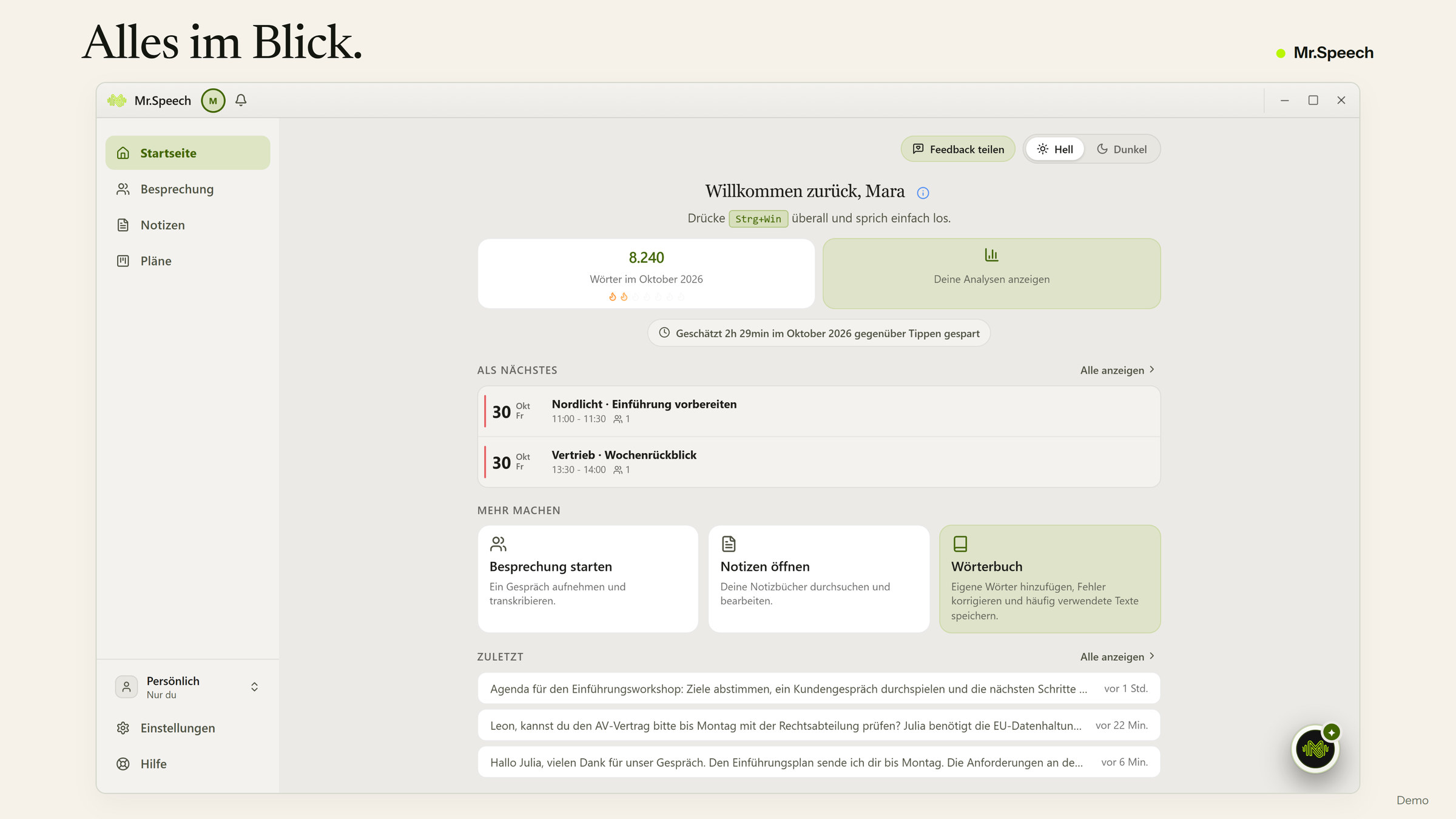
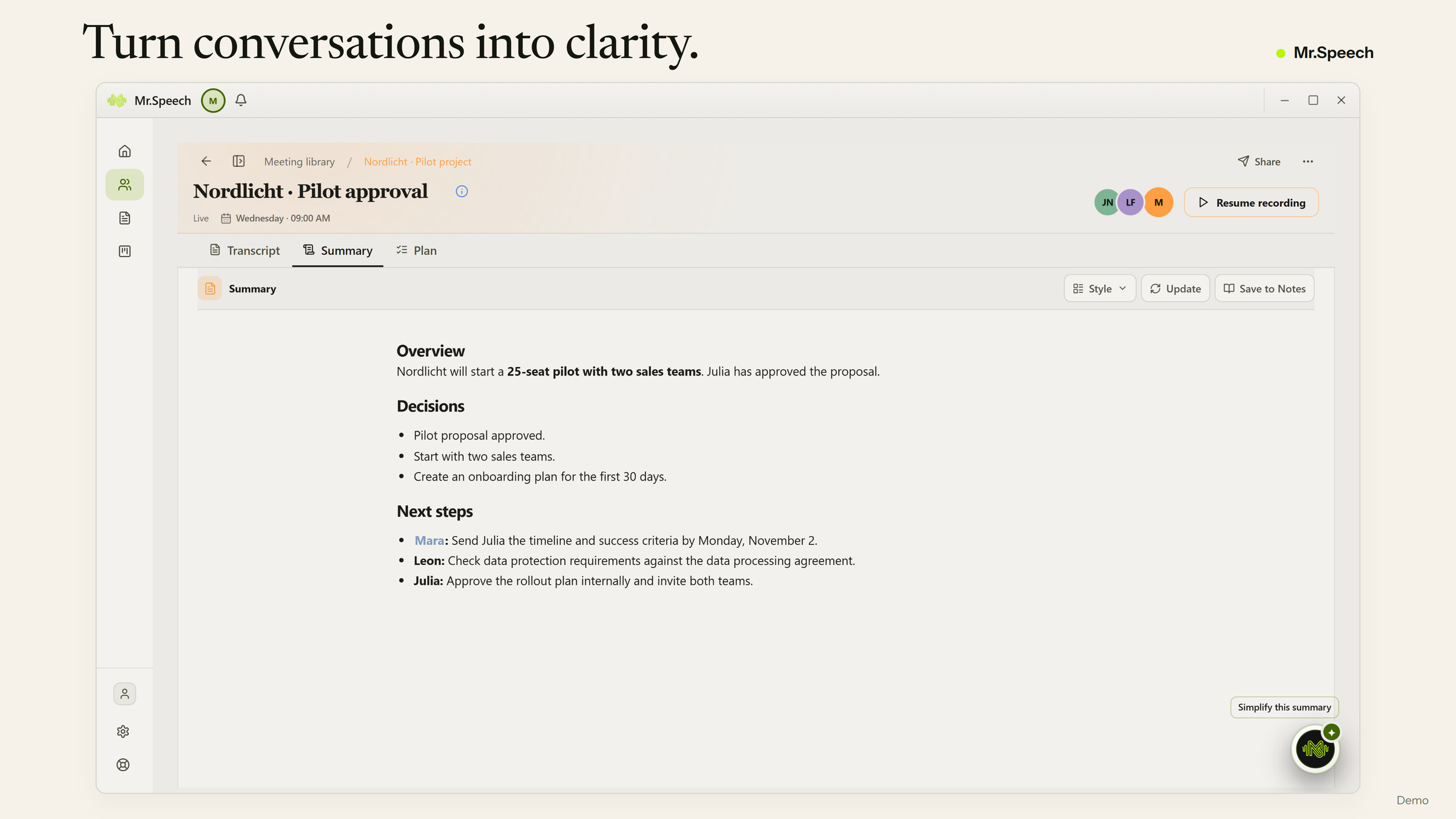
Stärken: Die KI macht aus gesprochener Sprache geschriebenen Text mit Zeichensetzung, Großschreibung und Absätzen. Füllwörter wie „ähm“ verschwinden, zurückgenommene Formulierungen werden entfernt, Ihre Wortwahl bleibt erhalten. In einem persönlichen Wörterbuch speichern Sie Namen, Abkürzungen und Fachbegriffe. Gelernte Korrekturen werden als Vorschlag angeboten und nicht ohne Ihre Zustimmung übernommen. Sie entscheiden pro Aufgabe zwischen einem lokalen Modus, der ohne Internet auf dem Gerät läuft, und einer Cloud, die auf europäischer Infrastruktur verarbeitet. In der Cloud werden rund 100 Sprachen unterstützt. Außerdem nimmt Mr.Speech Meetings auf Ihrem Rechner auf, ohne Bot im Call, und macht aus dem Gesagten Notizen und Aufgaben. Die lokale Nutzung ist kostenlos, ohne Testphase und ohne Kreditkarte.
Grenzen: Der lokale Modus unterstützt 40 Sprachen und kann langsamer sein als die Cloud. Mr.Speech beansprucht keine Zertifizierung wie ISO oder SOC 2. Das Produkt befindet sich derzeit in einer offenen Beta.
Geeignet für: Berufstätige, die in vielen Windows-Programmen diktieren, auf Datenschutz achten und selbst wählen möchten, ob ihre Sprache das Gerät verlässt. Mehr dazu auf der Seite Diktierprogramm für Windows.
Offizielle Seite: mrspeech.app
Weitere Option: superwhisper
superwhisper nennt auf seiner Website Mac, Windows, iOS und Android und arbeitet in jeder App, in der Sie tippen können. Es gibt eine kostenlose Stufe. Offline-Modelle laufen laut Hersteller vor allem auf Apple-Silicon-Macs wirklich gut, für Windows macht die Seite dazu keine genaue Angabe. Offizielle Seite: superwhisper.com
So wählen Sie
Wie oft diktieren Sie? Für gelegentliche Sätze genügt Win + H. Wer täglich viel diktiert, profitiert von Wörterbuch, KI-Bereinigung oder Makros.
Wo schreiben Sie? Nur in Word reicht die Word-Funktion. Für Outlook, Fachsoftware, Browser und Chat brauchen Sie ein Programm, das in jede App schreibt.
Muss es offline gehen? Windows-Diktat und Word-Diktat brauchen Internet. Lokale Optionen bieten Voicy, Mr.Speech und die installierte Dragon-Version.
Welche Sprachen brauchen Sie lokal? Offline-Modi unterstützen oft weniger Sprachen als die Cloud. Prüfen Sie, ob Deutsch und Ihre weiteren Sprachen dabei sind.
Fachbegriffe: Achten Sie auf ein persönliches Wörterbuch für Namen, Mandanten, Aktenzeichen und Abkürzungen.
Diese Datenschutz-Fragen sollten Sie jedem Anbieter stellen:
Wird meine Sprache an einen Server gesendet, und wenn ja, in welchem Land wird sie verarbeitet?
Werden Audio oder Text gespeichert, und wie lange?
Werden meine Daten zum Training von Modellen verwendet, und kann ich das abschalten?
Welche Unterauftragsverarbeiter nennt die Datenschutzerklärung?
Gibt es einen Auftragsverarbeitungsvertrag für den Einsatz im Unternehmen?
Kann ich vollständig lokal arbeiten, wenn ein Text vertraulich ist?
Für Kanzleien, Beratungen und Verwaltung ist die letzte Frage oft entscheidend. Eine DSGVO-bewusste Arbeitsweise heißt nicht, auf die Cloud zu verzichten, sondern bewusst zu wählen, welche Inhalte das Gerät verlassen.
Häufige Fragen
Gibt es ein kostenloses Diktierprogramm für Windows 11?
Ja. Die Spracheingabe ist in Windows integriert und startet mit Win + H, sie benötigt aber eine Internetverbindung. Wispr Flow bietet eine kostenlose Stufe mit Wortlimit, Mr.Speech eine kostenlose lokale Nutzung ohne Testphase.
Kann ich unter Windows offline Sprache in Text umwandeln?
Mit dem Windows-Sprachdiktat und dem Word-Diktat laut Microsoft nicht, beide setzen eine Internetverbindung voraus. Voicy und Mr.Speech haben einen Offline-Modus, Dragon Professional v16 ist eine lokal installierte Lösung.
Welche Spracherkennungssoftware eignet sich für Kanzleien?
Das hängt vom Arbeitsablauf ab. Dragon richtet sich laut Nuance ausdrücklich auch an den Rechtsbereich und bietet Makros und zentrale Wortlisten. Wer vor allem vertrauliche Texte in verschiedenen Programmen diktiert, sollte eine Lösung mit lokalem Modus und persönlichem Wörterbuch prüfen.
Entfernt die Software Füllwörter wie „ähm“?
Wispr Flow und Mr.Speech entfernen Füllwörter automatisch, Voicy nennt automatische Bereinigungen. Das Windows-Diktat korrigiert Füllwörter nur im „flüssigen Diktat“ auf Copilot+ PCs und nur auf Englisch.
Wie fange ich mit Mr.Speech an?
Laden Sie die App für Windows, macOS oder Linux auf der Download-Seite herunter, starten Sie das Diktat per Kurztaste und wählen Sie zwischen lokalem Modus und EU-Cloud.
Geprüft anhand der Herstellerseiten am 12. November 2026.