Mr.Speech
Logiciel de dictée vocale gratuit : 6 options comparées
Dictée de Windows et de macOS, Word, Google Docs, Mr.Speech, Speech Note : ce qui est gratuit, hors ligne et utilisable dans toutes vos applications.
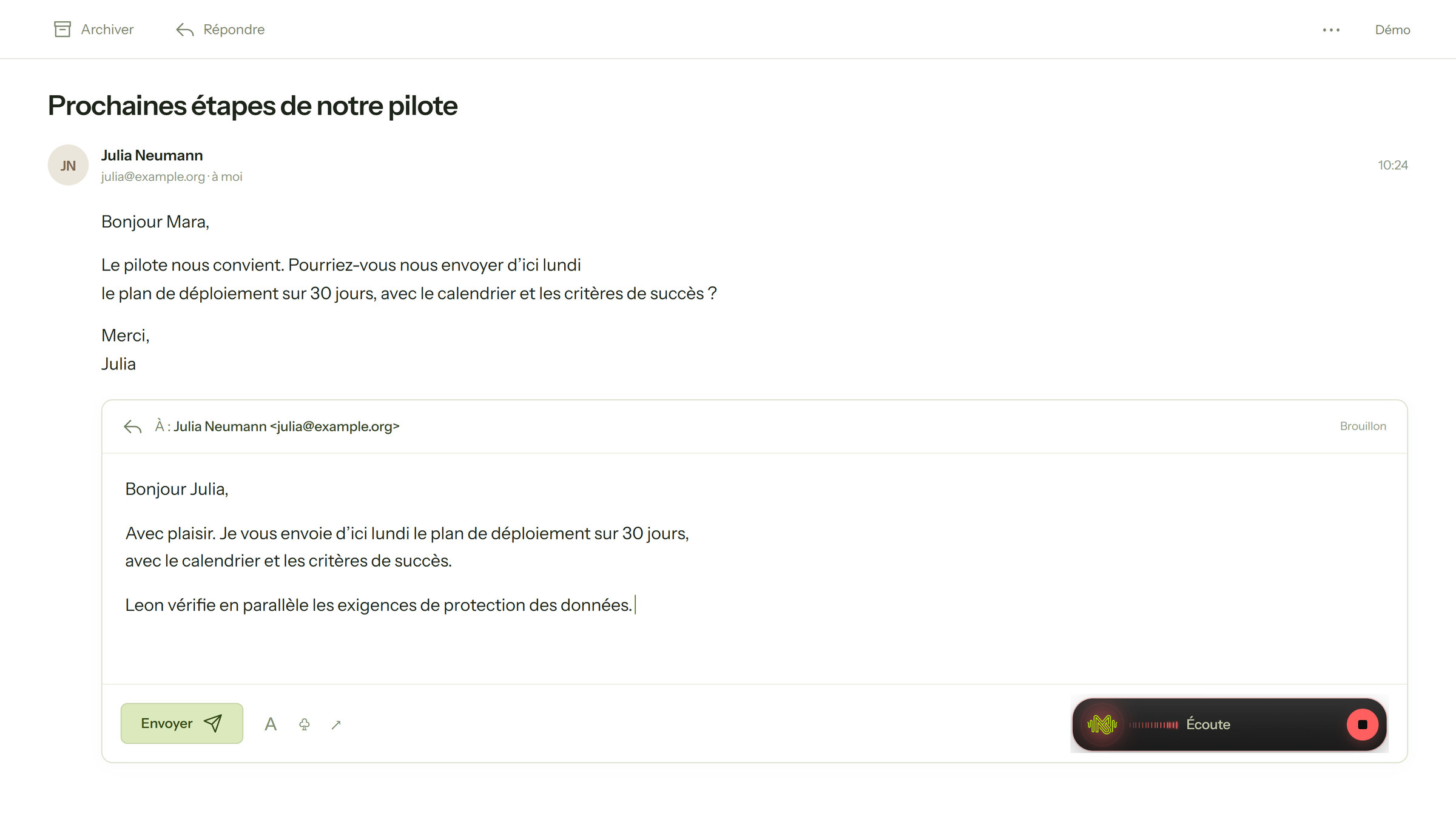
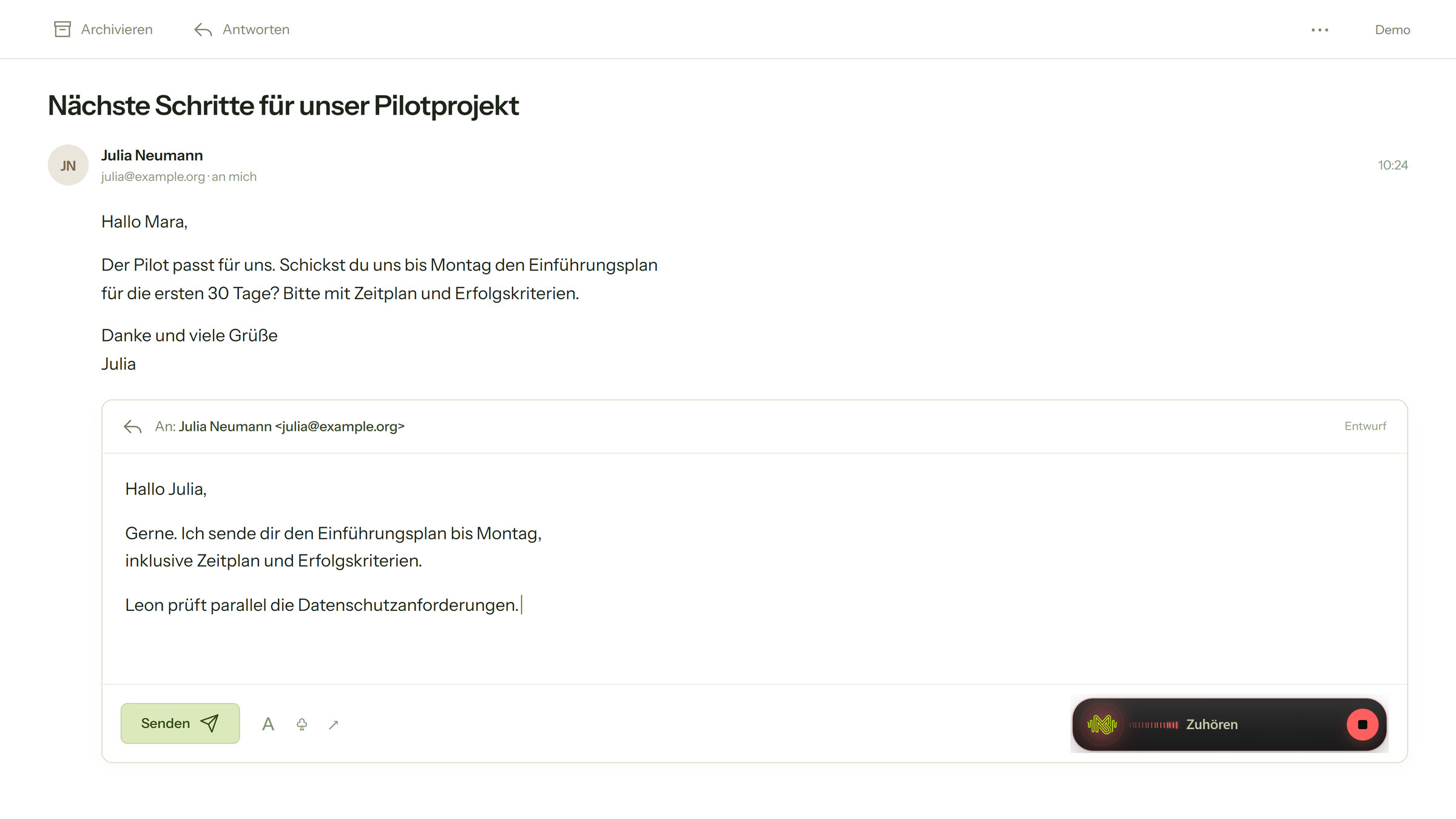
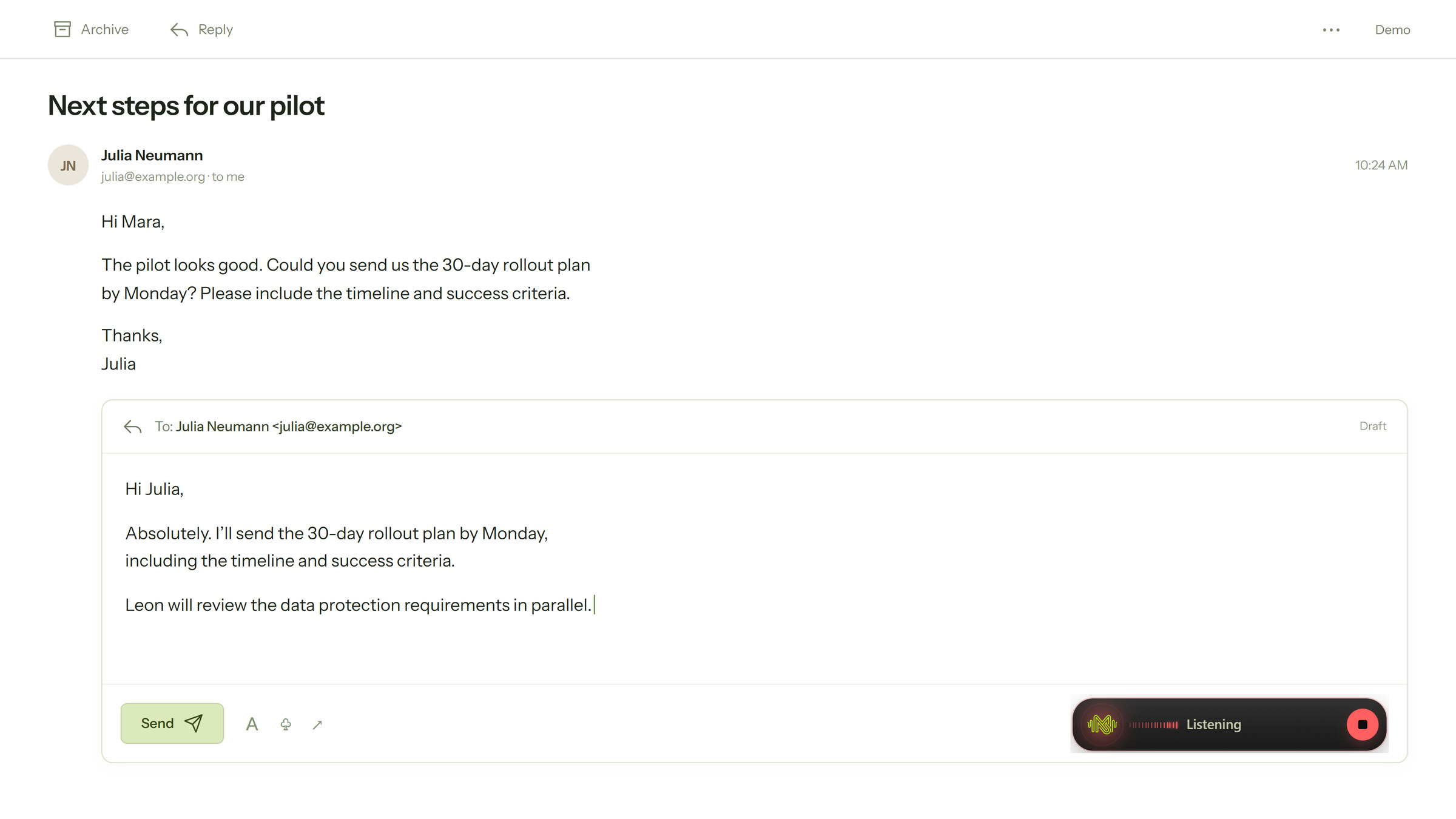
Pour dicter gratuitement sur un ordinateur, commencez par l'outil déjà intégré à votre système : la saisie vocale de Windows (touche Windows + H) ou la Dictée de macOS. Elles écrivent dans la plupart des zones de texte et suffisent pour des messages courts. Si vous voulez travailler hors ligne, dicter sous Linux ou obtenir un texte remis au propre (mots parasites retirés, ponctuation, paragraphes), il faut passer à un logiciel dédié.
Transparence : cet article est publié par Mr.Speech, qui figure lui-même dans le comparatif. Chaque information sur les autres outils provient de la documentation officielle de leur éditeur.
Le comparatif en un coup d'œil
Option | Gratuit | Écrit dans toutes les applications | Hors ligne | Mise au propre | Systèmes |
|---|---|---|---|---|---|
| Mr.Speech | Oui, pour commencer, sans carte bancaire | Oui (fenêtre active) | Oui (mode local) | Oui, par IA (connexion requise) | Windows, macOS, Linux |
| Saisie vocale de Windows | Oui, incluse dans Windows | Oui (toute zone de texte active) | Non (reconnaissance en ligne) | Ponctuation automatique | Windows 11 et Windows 10 |
| Dicter dans Word | Non, réservé aux abonnés Microsoft 365 | Non, dans Word | Non (connexion Internet requise) | Ponctuation automatique | Windows, Mac, web, mobile |
| Dictée de macOS | Oui, incluse dans macOS | Oui (partout où l'on peut saisir du texte) | Non précisé | Ponctuation automatique | macOS |
| Saisie vocale de Google Docs | Accessible avec un compte Google | Non, dans Docs (et Slides) | Non précisé | Ponctuation par commandes vocales | Navigateur (Chrome, Edge, Safari) |
| Speech Note | Logiciel libre (licence MPL 2.0) | Oui (fenêtre active) | Oui | Non précisé | Linux, Sailfish OS |
OuiEn partieNonNon précisé par l'éditeur
1. Saisie vocale de Windows (Windows + H)
C'est la reconnaissance vocale intégrée à Windows. Sous Windows 11, elle s'appelle « saisie vocale » ; sous Windows 10, « dictée ». Elle écrit là où se trouve votre curseur : un e-mail, un document Word, un formulaire dans le navigateur.
Pour l'activer sous Windows 11 :
Cliquez dans une zone de texte pour y placer le curseur.
Appuyez sur la touche Windows + H (ou sur le bouton Micro du clavier tactile).
Parlez. Dans les paramètres de la saisie vocale (icône d'engrenage), vous pouvez activer la ponctuation automatique et le lanceur de saisie vocale.
Points forts : rien à installer, fonctionne dans la plupart des applications, de nombreuses langues prises en charge sous Windows 11, dont le français (France) et le français (Canada).
Limites : Microsoft indique que la saisie vocale utilise la reconnaissance vocale en ligne et qu'il faut être connecté à Internet. Sous Windows 10, les commandes de dictée ne sont disponibles qu'en anglais (États-Unis). La « dictée fluide », qui corrige grammaire et ponctuation, est réservée aux PC Copilot+ et aux paramètres régionaux en anglais.
Idéal pour : dicter des messages et des paragraphes courts sur un PC connecté, sans rien installer.
Aide officielle : Utiliser la saisie vocale sur votre PC (Microsoft)
2. « Dicter » dans Microsoft Word
Word possède son propre bouton Dicter, avec des commandes vocales pour la ponctuation, la mise en forme, les listes et les commentaires. C'est la réponse la plus directe à la recherche « dictée vocale Word », mais ce n'est pas une option gratuite : Microsoft précise que la fonctionnalité est uniquement disponible pour les abonnés Microsoft 365.
Pour l'activer :
Connectez-vous à Microsoft 365 sur un appareil équipé d'un micro.
Ouvrez un document, puis choisissez Accueil > Dicter.
Attendez que le bouton s'active, puis parlez. Sur Mac, le raccourci ⌥ (Option) + F1 démarre la dictée ; sous Windows, Alt + ` permet de la reprendre.
Points forts : commandes vocales riches (« Supprimer cela », mise en gras, listes), ponctuation automatique selon la langue, filtre des expressions sensibles, disponible sous Windows, sur Mac, sur le web et sur mobile.
Limites : abonnement Microsoft 365 actif requis, connexion Internet fiable nécessaire, et la dictée n'est pas disponible dans Office 2016 ou 2019 pour Windows sans Microsoft 365. Elle ne fonctionne que dans Word.
À savoir : sans abonnement, la saisie vocale de Windows (Windows + H) ou la Dictée de macOS écrivent aussi dans Word, puisqu'elles fonctionnent dans les zones de texte du système.
Idéal pour : les abonnés Microsoft 365 qui rédigent surtout dans Word.
Aide officielle : Dictez vos documents dans Word (Microsoft)
3. Dictée de macOS
La Dictée est intégrée à macOS. Apple indique que vous pouvez dicter du texte partout où il vous est possible d'en saisir, et d'une longueur quelconque, sans délai limite.
Pour l'activer :
Ouvrez le menu Apple > Réglages Système, puis cliquez sur Clavier.
Accédez à Dictée, activez la fonction, puis cliquez sur Activer si on vous le demande.
Pour dicter, appuyez sur la touche Micro (si votre clavier en a une), utilisez le raccourci Dictée ou choisissez Édition > Démarrer Dictée. Appuyez sur Échap pour arrêter.
Points forts : rien à installer, ponctuation automatique (virgules, points, points d'interrogation) dans les langues prises en charge, raccourci personnalisable. Les réglages Clavier indiquent si vos saisies vocales sont traitées sur l'appareil ou envoyées aux serveurs Siri.
Limites : la Dictée s'arrête automatiquement après 30 secondes sans parole. L'amélioration de l'orthographe et de la ponctuation par Apple Intelligence, décrite pour macOS 27, est annoncée en anglais uniquement, sur des Mac récents. Les étapes ci-dessus suivent l'aide de macOS 27 : elles peuvent différer légèrement sur une version plus ancienne.
Idéal pour : la dictée vocale sur Mac au quotidien, pour des e-mails, des notes et des messages.
Aide officielle : Dicter des messages et des documents sur Mac (Apple)
4. Saisie vocale de Google Docs
Google Docs propose une saisie vocale dans le navigateur. Google indique que toute personne disposant d'un compte Google peut créer des documents dans Docs.
Pour l'activer :
Ouvrez un document Google Docs dans une version récente de Chrome, Edge ou Safari.
Cliquez sur Outils > Saisie vocale. Une zone avec un micro s'affiche.
Cliquez sur le micro, parlez, puis cliquez de nouveau dessus pour arrêter.
Points forts : rien à installer, nombreuses langues dont le français, utilisable aussi pour les commentaires du présentateur dans Google Slides.
Limites : la ponctuation s'ajoute par commandes vocales, une fonctionnalité que Google dit ne pas être disponible dans toutes les langues. Les commandes vocales d'édition sont disponibles en anglais uniquement. Le texte reste dans Docs : pour Gmail ou un autre logiciel, il faut copier-coller.
Idéal pour : les étudiants et indépendants qui rédigent déjà dans Google Docs.
Aide officielle : Saisir du texte et le modifier avec la voix (Google)
5. Mr.Speech (offre gratuite)
Mr.Speech est une application de bureau qui écrit directement dans la fenêtre active : Word, Outlook, Gmail, Slack, Notion, un terminal ou un formulaire PDF. Vous appuyez sur un raccourci, vous parlez, et le texte arrive là où se trouve votre curseur. Le site indique que l'application locale est gratuite pour commencer, sans essai et sans carte bancaire.
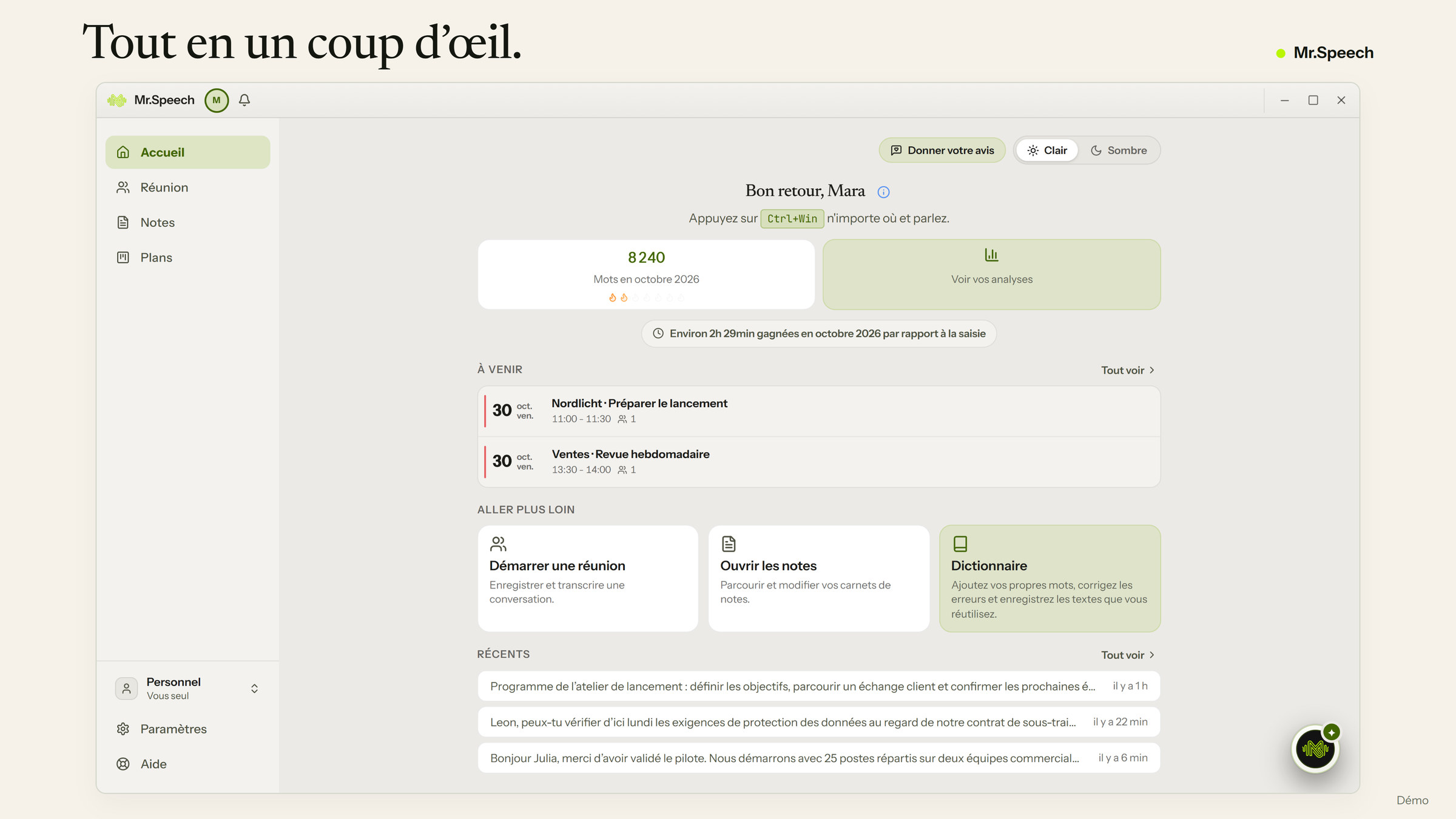
Points forts :
Mise au propre par IA : les hésitations disparaissent, la ponctuation et les paragraphes sont ajoutés, avec plusieurs styles allant du littéral à l'e-mail. Le texte n'est pas réécrit.
Dictionnaire personnel pour les noms, les acronymes et le jargon. Les suggestions ne s'appliquent qu'après votre accord.
Deux modes : en local sur l'appareil, sans connexion et sans que l'audio quitte la machine, ou cloud UE si vous le choisissez.
Environ 100 langues pour la dictée, détectées automatiquement.
Windows 11 et 10, macOS et Linux (Wayland et X11).
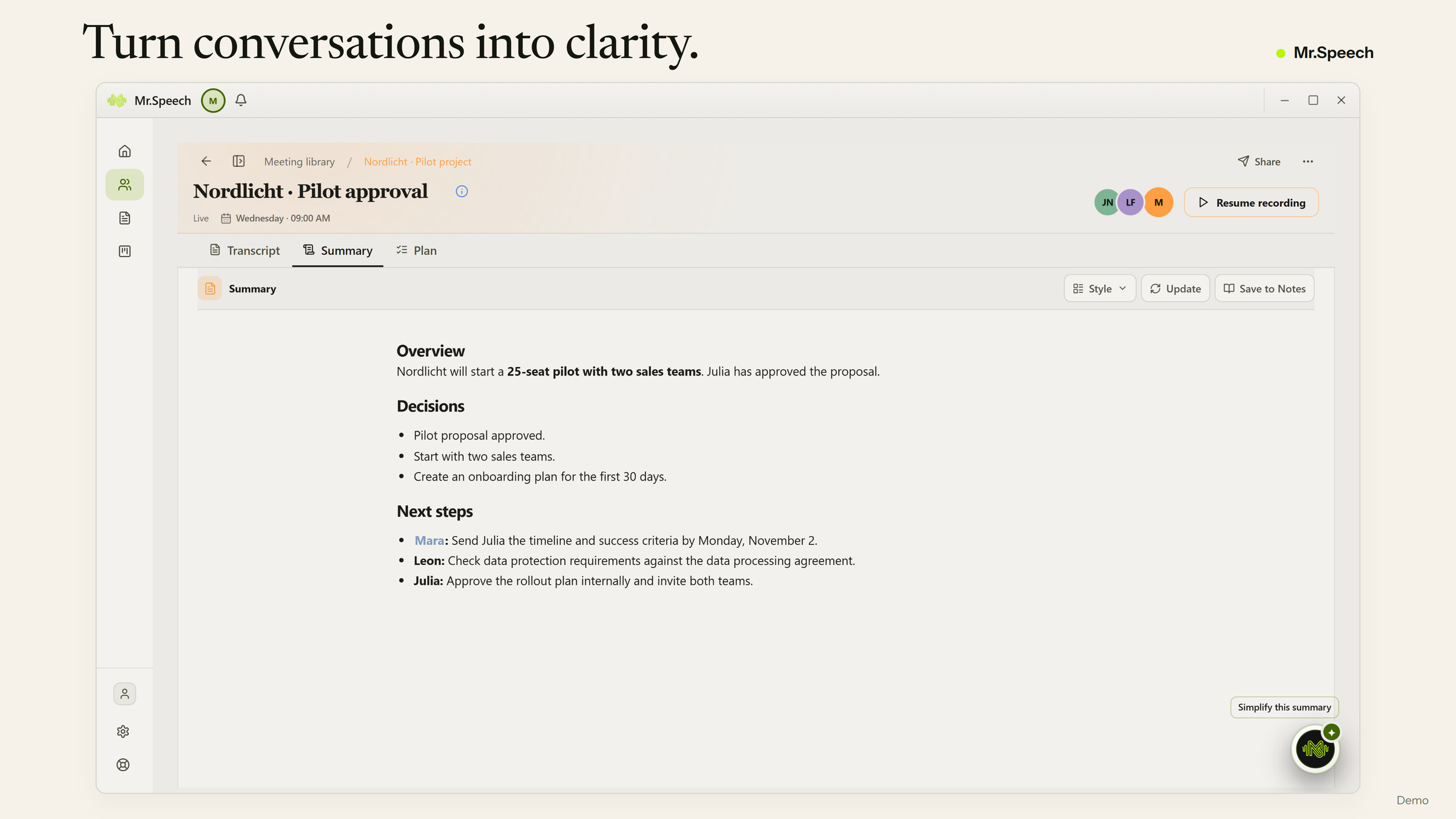
Au-delà de la dictée, l'application transcrit aussi les réunions sans bot dans l'appel et range ce qui a été dit dans des notes et des tableaux de tâches.
Limites : il faut installer l'application. Le moteur local couvre 40 langues et peut être plus lent que le mode cloud. La mise au propre par IA demande une connexion, et l'offre gratuite comprend un quota mensuel limité de dictée cloud et d'actions IA.
Idéal pour : dicter dans toutes vos applications avec un texte propre, hors ligne si nécessaire, y compris sous Linux.
En savoir plus : le logiciel de dictée vocale Mr.Speech. Télécharger : mrspeech.app/fr/download
6. Speech Note (open source, Linux)
Speech Note est une application libre de prise de notes, de lecture à voix haute et de traduction, pour Linux et Sailfish OS. Son dépôt indique que le traitement du texte et de la voix se fait entièrement hors ligne, en local sur l'ordinateur. Les modèles de langue se téléchargent depuis l'application.
Points forts : code publié sous licence Mozilla Public License 2.0, plusieurs moteurs de reconnaissance au choix, et une option pour insérer le texte reconnu dans la fenêtre active, ce qui permet de s'en servir comme outil de dictée.
Limites : pas de version Windows ni macOS mentionnée. Sous Wayland, l'insertion dans la fenêtre active nécessite d'installer et de lancer le service externe ydotool. Certaines langues sont marquées comme expérimentales, et certains moteurs ne fonctionnent que sur processeur x86-64.
Idéal pour : les utilisateurs Linux à l'aise avec la configuration, qui veulent une solution libre et hors ligne.
Dépôt officiel : github.com/mkiol/dsnote
Comment choisir
Vous dictez quelques phrases par jour sur un PC connecté : la saisie vocale de Windows suffit.
Vous êtes sur Mac : commencez par la Dictée de macOS, déjà installée.
Vous rédigez dans Google Docs : la saisie vocale de Docs fait le travail, en gardant à l'esprit que les commandes d'édition sont en anglais.
Vous avez déjà Microsoft 365 : le bouton Dicter de Word offre les commandes de mise en forme les plus complètes.
Vous voulez dicter hors ligne : Mr.Speech en mode local, ou Speech Note sous Linux.
Vous voulez un texte propre dans toutes vos applications : un logiciel dédié comme Mr.Speech.
Questions fréquentes
Existe-t-il un logiciel de reconnaissance vocale gratuit pour Windows ?
Oui, la saisie vocale est intégrée à Windows : appuyez sur Windows + H dans une zone de texte. Elle nécessite une connexion Internet, car la reconnaissance se fait en ligne.
La dictée vocale dans Word est-elle gratuite ?
Le bouton Dicter de Word est réservé aux abonnés Microsoft 365. Sans abonnement, vous pouvez dicter dans Word avec la saisie vocale de Windows ou la Dictée de macOS.
Comment activer la dictée vocale sur Mac ?
Menu Apple > Réglages Système > Clavier, puis activez Dictée. Lancez-la ensuite avec la touche Micro, le raccourci Dictée ou Édition > Démarrer Dictée.
Peut-on dicter sans connexion Internet ?
Pas avec la saisie vocale de Windows ni avec Word, qui demandent une connexion. Mr.Speech en mode local et Speech Note fonctionnent hors ligne. Pour la Dictée de macOS, les réglages Clavier indiquent si le traitement a lieu sur l'appareil.
Quel logiciel de dictée vocale fonctionne sous Linux ?
Les dictées intégrées de Windows et de macOS ne concernent pas Linux. Mr.Speech propose une version Linux (AppImage et paquets), et Speech Note est une application libre conçue pour Linux.
Vérifié sur les sites officiels des éditeurs le 12 novembre 2026.